 Krass VPN
Инструкции
От первой покупки до ежедневного подключения. Выбери нужный раздел и следуй шагам.
Krass VPN работает через VPN-приложение. Сайт и установленный на экран «Домой» кабинет помогают управлять подпиской; само VPN-соединение включается в приложении.
Покупка и продление
Как купить первую подписку
- Открой «Тарифы» и выбери срок, количество устройств и объём трафика. Актуальные цена и ограничения указаны в карточке тарифа и при оформлении.
- Войди в аккаунт, если сайт предлагает авторизацию. Покупай и управляй подпиской в одном и том же аккаунте.
- На странице «Оплата» проверь тариф, срок, устройства, трафик и итоговую сумму. Если у тебя есть купон, введи его и нажми «Применить».
- Нажми «Оплатить» и заверши платёж на открывшейся платёжной странице. Способ оплаты и сумма подтверждаются до завершения платежа.
- Вернись в кабинет → «Подписки». После обработки успешной оплаты там появится подписка. Нажми «Подключить», чтобы открыть её страницу и настроить приложение.
Не создавай повторные платежи, если деньги уже списались, а подписка ещё не появилась. Проверь историю платежей и обратись в поддержку с данными операции.
Как продлить действующую подписку
- Открой «Подписки». Если подписок несколько, сначала выбери нужную по её названию.
- Нажми «Продлить подписку», выбери доступный срок и проверь итог на странице оплаты.
- Заверши оплату и проверь новый срок действия в кабинете. Обнови подписку в VPN-приложении.
Продление оформляй из существующей подписки - так ты не перепутаешь её с покупкой отдельной.
Как сменить тариф или докупить опции
Смена тарифа: выбери подписку → «Сменить тариф» → нужный вариант → «Подтвердить». Затем проверь расчёт и итоговую сумму на странице оплаты.
Дополнительные опции: открой «Докупить устройства» или «Докупить», выбери доступные устройства и/или трафик и проверь доплату перед подтверждением.
После завершения операции проверь лимиты в кабинете и обнови подписку в приложении. Условия смены и расчёт доплаты смотри в текущем оформлении.
Как вернуться из оплаты без покупки
Нажми «← К подпискам» на странице оплаты. В установленном PWA также можно выбрать «Подписки» в нижнем меню. Переход назад сам по себе не подтверждает платёж. Если оплата уже прошла, проверь её статус в истории платежей.
Подключение устройств
iPhone и iPad: подключение через INCY
- В кабинете открой «Подписки», выбери подписку и нажми «Подключить».
- На открывшейся странице выбери iOS и приложение INCY. Нажми «Открыть в App Store (Global)» и установи приложение. Если INCY недоступен для региона твоего Apple ID, открой инструкцию по смене региона App Store. После смены региона установи INCY. Набор новых участников TestFlight сейчас заполнен.
- Вернись на страницу подписки и нажми «Добавить подписку». Разреши открыть INCY и вставить ссылку, если появится запрос.
- Проверь, что в INCY появилась подписка Krass VPN и список серверов. Выбери сервер.
- Нажми большую круглую кнопку подключения. При первом запуске разреши добавить конфигурацию VPN и подтверди действие кодом телефона, если iOS его запросит.
- Проверь статус подключения в INCY и открой нужный сайт.
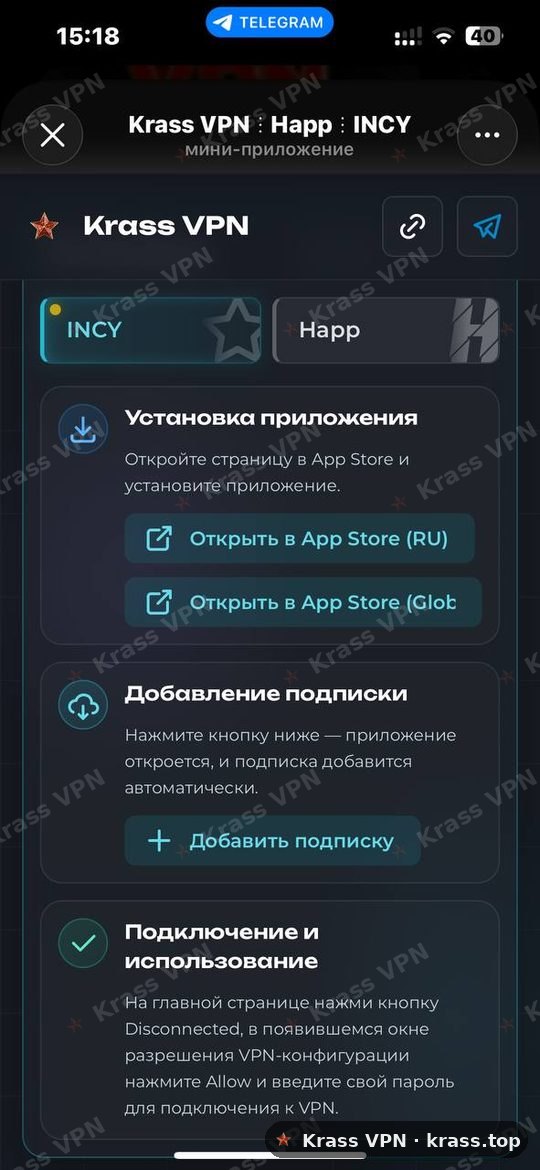
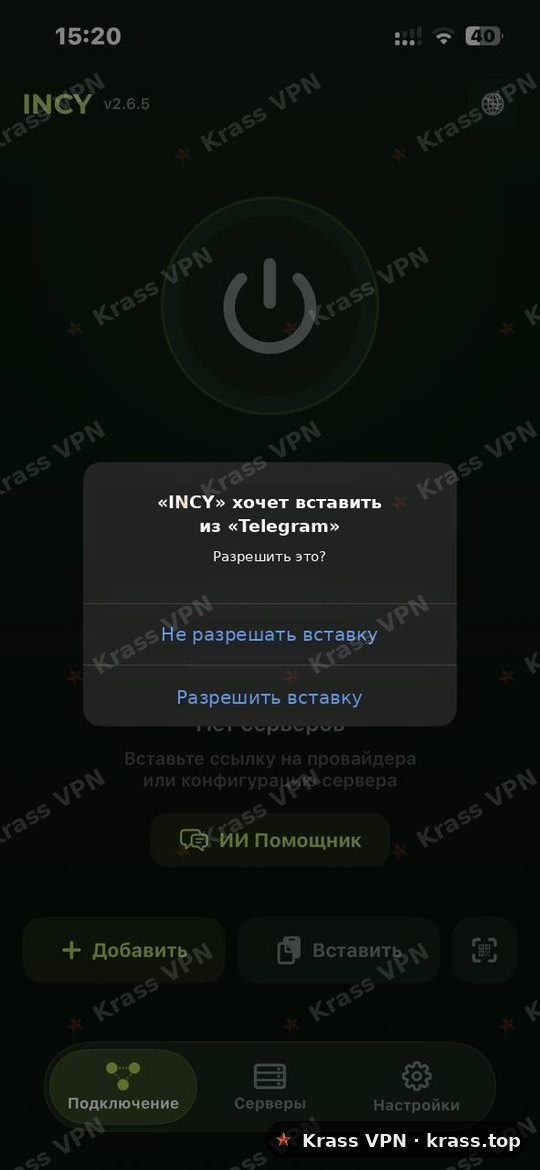
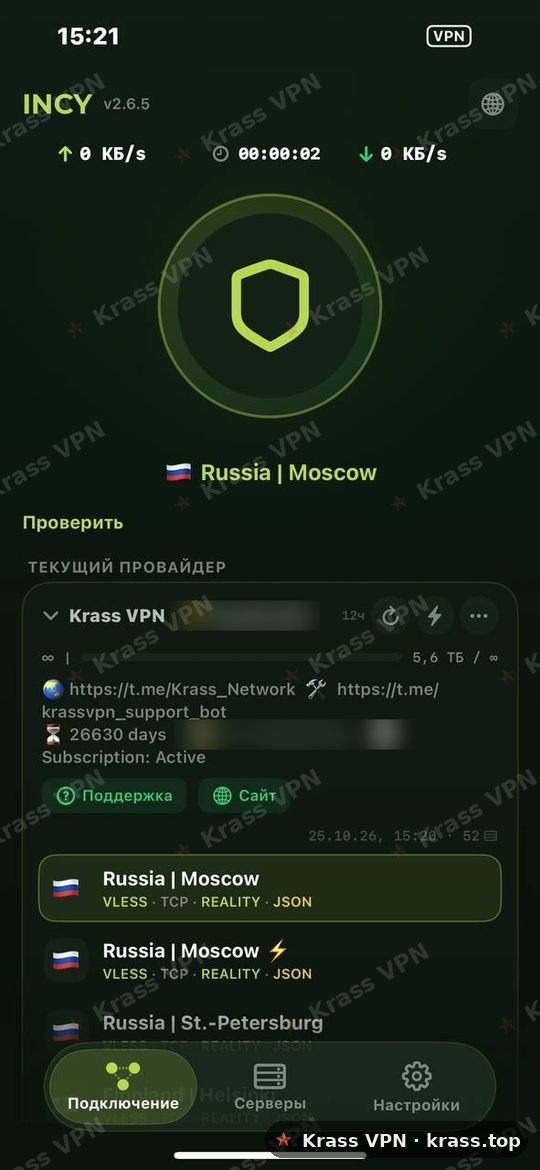
Вид кнопок может отличаться в зависимости от версии приложения. Все шаги со скриншотами →
iPhone и iPad: подключение через V2Run Client
- В кабинете открой «Подписки», выбери подписку и нажми «Подключить».
- На странице подписки выбери iOS и приложение V2Run Client. Нажми «Открыть в App Store» и установи приложение (нужен iOS 17 или новее; приложение бесплатное, без рекламы и аккаунта). Прямая ссылка: V2Run Client в App Store.
- Нажми «Скопировать ссылку подписки» на странице подписки.
- Открой V2Run Client и добавь скопированную ссылку как подписку (кнопка добавления серверов; название может отличаться в разных версиях). Должен появиться список серверов Krass VPN.
- Выбери сервер и нажми кнопку подключения. При первом запуске разреши добавить конфигурацию VPN и подтверди действие кодом телефона, если iOS его запросит.
- Проверь статус подключения и открой нужный сайт.
Если подписка не добавилась, скопируй ссылку заново и повтори добавление. Приложение работает с серверами VLESS Reality; если нужного протокола нет в списке, используй INCY или Happ.
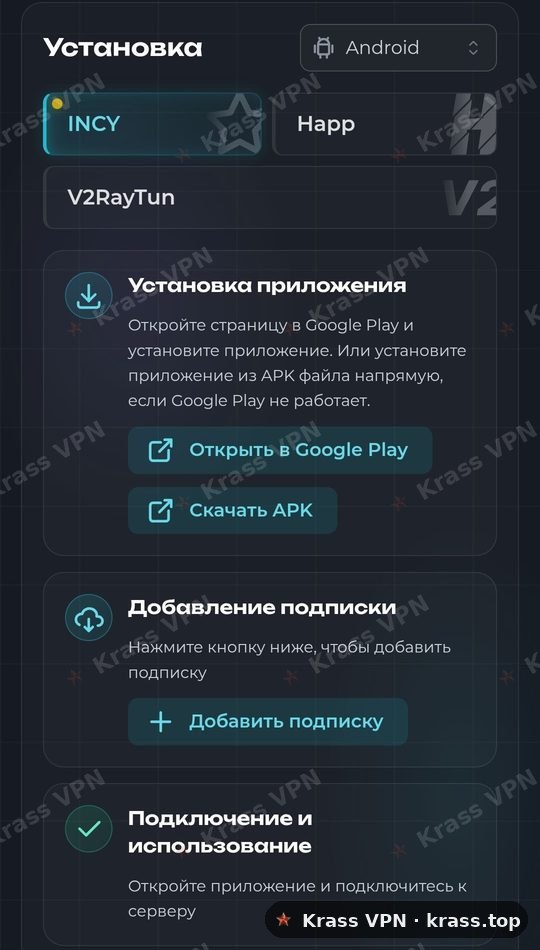
Android: подключение через INCY
- Открой «Подписки» → нужная подписка → «Подключить».
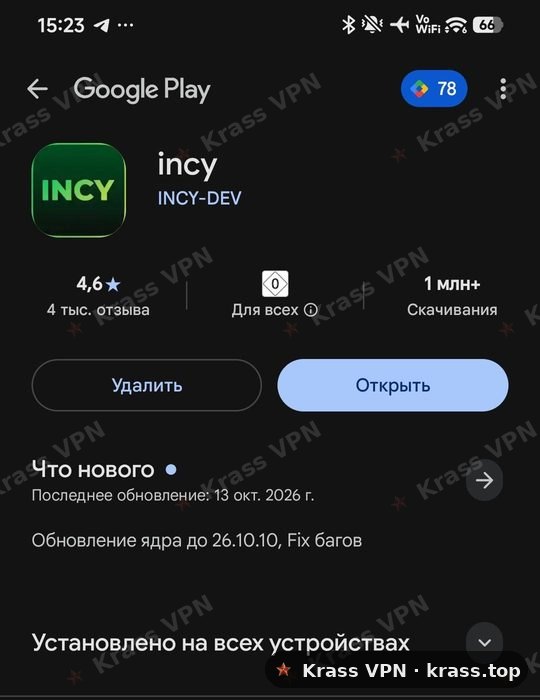
- На странице подписки выбери Android и INCY. Установи приложение через Google Play. Если магазин недоступен, используй ссылку APK, предложенную на этой странице.
- Вернись на страницу подписки и нажми «Добавить подписку». Подтверди открытие INCY.
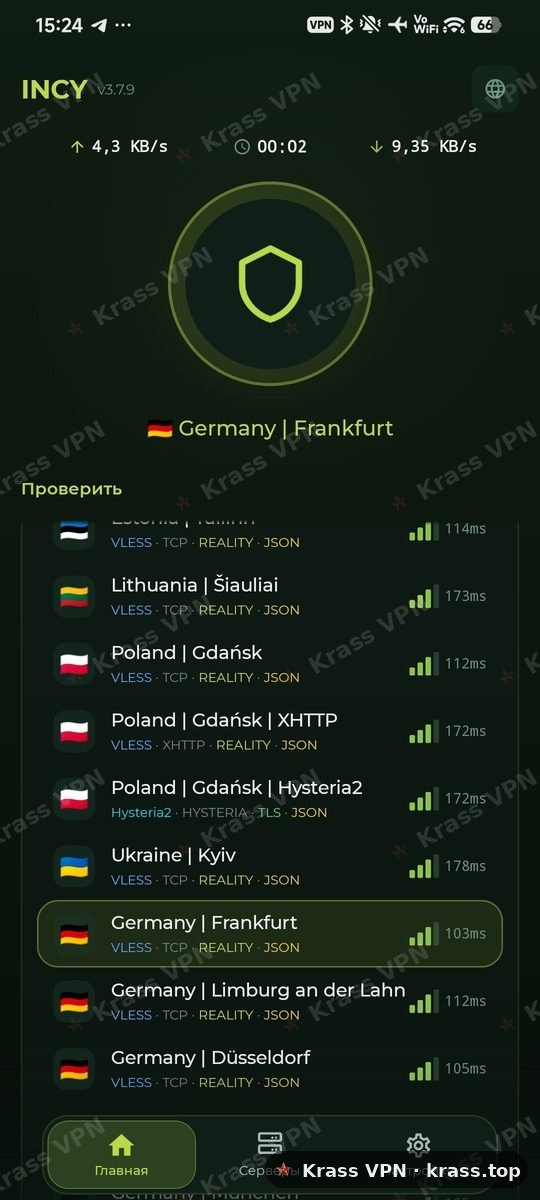
- Выбери сервер в появившейся подписке Krass VPN.
- Нажми круглую кнопку подключения и подтверди системный «Запрос на подключение».
- Проверь статус в приложении и открой нужный сайт.
INCY и Happ на iPhone и iPad: смена региона App Store
INCY и Happ сейчас недоступны в российском App Store. Они доступны в магазинах Казахстана и Беларуси. Ниже общие шаги смены региона Apple ID; в инструкции Happ есть скриншоты и видео. Для INCY шаги смены региона такие же, но устанавливать и добавлять подписку нужно в INCY.
- Открой App Store, нажми на значок профиля, затем на имя аккаунта и «Страна/регион». Другой путь: «Настройки» → твоё имя → «Медиаматериалы и покупки» → «Просмотреть» → «Страна/регион».
- Нажми «Изменить страну или регион». В инструкции Happ показаны Казахстан и Беларусь.
- Прими условия Apple. Укажи адрес и платёжные данные для выбранной страны. Если доступен вариант оплаты «Нет», можно выбрать его.
- Снова открой App Store и установи выбранное приложение: INCY или Happ.
- Вернись на страницу своей подписки Krass VPN, выбери iOS → INCY или Happ (то приложение, которое установил) и нажми «Добавить подписку». В приложении выбери сервер и включи VPN.
Если регион не меняется, проверь баланс аккаунта, действующие подписки, незавершённые покупки и семейный доступ. Некоторые подписки потребуется отменить и дождаться окончания их срока.
Официальная инструкция Happ: скриншоты, видео и перенос подписки
На Mac можно скачать официальный DMG-установщик со страницы подписки.
Если установлен Happ или другое приложение
На странице своей подписки выбери именно то приложение, которым пользуешься. Используй его кнопку добавления подписки: ссылка для открытия одного приложения может не подходить другому.
- Установи приложение по ссылке на странице подписки.
- Нажми «Добавить подписку» в карточке этого приложения.
- Проверь список серверов, выбери сервер и включи подключение.
Если приложение открылось, но подписка не появилась, вернись на страницу и повтори добавление. Для ручного импорта используй полную личную ссылку подписки и функцию приложения «Добавить подписку» или «Импорт из буфера»; название зависит от приложения.
Компьютер: Windows, macOS или Linux
Для Mac с российским Apple ID есть также Happ через TestFlight, если приложение недоступно в App Store.
- Открой страницу подписки через кнопку «Подключить» в кабинете.
- Выбери свою операционную систему и доступное для неё приложение. Скачай установщик по ссылке на странице подписки.
- Установи и открой приложение. Добавь подписку через кнопку на странице либо импортируй личную ссылку в приложении.
- Выбери сервер и включи VPN. Если приложение предлагает режим системного VPN/TUN, следуй его подсказкам; для такого режима система может запросить права администратора.
Если нужного приложения или инструкции для твоей системы нет на странице подписки, напиши в поддержку и укажи систему и её версию. Не устанавливай случайные сборки из посторонних источников.
Телевизор и приставка
Открой страницу подписки и выбери раздел для своего телевизора или приставки, если он доступен. Установи предложенное приложение и следуй инструкции именно в его карточке.
На Android TV и Fire TV способ установки и импорта зависит от приложения. Если оно показывает код для привязки, вводи его на странице привязки, указанной самим приложением. Код привязки устройства и ссылка подписки - разные данные.
Если серверы не появились после привязки, сообщи поддержке модель устройства, версию системы и название приложения. Не публикуй свой код привязки или личную ссылку.
Как передать подписку на Apple TV или Android TV с телефона
Если на телевизоре установлен INCY, подписку не нужно вводить вручную. Её можно передать с телефона по коду.
- Открой INCY на телевизоре и выбери добавление подписки. На экране появится 8-значный код и QR-код.
- На телефоне, где уже добавлена подписка Krass VPN, открой INCY и выбери передачу подписки на ТВ.
- Введи код с экрана телевизора или отсканируй QR.
- Через несколько секунд серверы появятся на телевизоре.
Это работает из любой сети: телефон и телевизор не обязаны быть в одной Wi-Fi. Ссылка на подписку шифруется на телефоне и расшифровывается только на телевизоре, сервис передачи не видит её содержимого.
Код действует 5 минут, на него даётся 5 попыток. Если код не подошёл или истёк, открой добавление на телевизоре заново и получишь новый. Никому не сообщай код и не публикуй его в чатах, пока подписка не передана.
Ежедневное использование
Как включать, выключать и менять сервер
Включай и выключай VPN кнопкой подключения в VPN-приложении. Для смены локации выбери другой сервер; если приложение требует отключиться перед сменой, сначала отключи соединение, затем подключись заново.
Пинг помогает сравнить задержку до серверов, но не гарантирует скорость. Если выбранная локация работает медленно, попробуй другую.
Зелёная надпись «Подписка активна» в кабинете означает действие подписки. Она не подтверждает, что VPN уже включён на устройстве.
Где смотреть срок, трафик и устройства
В разделе «Подписки» выбери нужную подписку. В карточках указаны срок действия, лимит и расход трафика, а также подключённые устройства.
Чтобы отключить конкретное устройство от подписки, найди его в списке и нажми «Отвязать». Проверь название и систему перед подтверждением. Повторная отвязка может быть ограничена по времени - кабинет покажет доступность действия.
Если лимита устройств не хватает, посмотри доступную докупку. Одно устройство может определяться как новое после переустановки приложения или изменений его идентификатора.
Как обновить подписку в приложении
После продления, смены тарифа или изменений списка серверов обнови подписку в VPN-приложении. В INCY используй круговую стрелку рядом с названием подписки Krass VPN. В других приложениях это может называться «Обновить» или «Обновить подписку».
Обновление загружает настройки и список серверов. Оно не является покупкой и не продлевает срок само по себе. Личную ссылку подписки не передавай другим людям.
Как установить кабинет на экран «Домой»
На iPhone открой сайт в Safari → «Поделиться» → «На экран Домой». На Android используй пункт установки приложения или добавления на главный экран в меню браузера, если он доступен.
Это приложение для управления аккаунтом. Для самого VPN по-прежнему нужно установленное VPN-приложение. При проблемах после обновления сайта полностью закрой PWA и открой его заново.
Российские банки и приложения при включённом VPN
Многие российские приложения (банки, ВКонтакте, Яндекс, маркетплейсы, Госуслуги, MAX и другие) замечают VPN и могут ограничивать работу или запоминать адрес сервера. Поэтому запросы к популярным российским сервисам Krass VPN автоматически направляет через российский адрес - на любой локации. Делать ничего не нужно: банк и маркетплейс увидят российский IP, а остальные сайты продолжат работать через выбранную страну.
Это работает и для тех, кто живёт за границей: российские сервисы, которые не пускают иностранные адреса, будут открываться как из России.
Если отдельное приложение всё равно капризничает (просит подтвердить вход, не грузит данные), можно пустить его мимо VPN - инструкция ниже (для Android и iPhone). Если проблема с конкретным сервисом повторяется, напиши в поддержку его название: добавим его в список.
Как пустить российские приложения мимо VPN (Android, iPhone, Happ)
Это нужно, только если ты сейчас в России и конкретное российское приложение не работает с VPN. Тем, кто за границей, так делать не стоит: российские сервисы увидят иностранный адрес и могут перестать работать.
Android - исключить приложение целиком
- Открой VPN-приложение и отключи соединение.
- В настройках найди раздельное туннелирование. Пункт может называться «Раздельное туннелирование», «Приложения в обход VPN», «Маршрутизация приложений» или «Per-app proxy».
- Выбери режим, в котором отмеченные приложения работают без VPN, отметь банк, маркетплейс и т.п. и сохрани.
- Снова подключи VPN и проверь приложение.
INCY (iPhone и iPad)
На iOS нельзя исключить приложение целиком, но в INCY и Happ можно пустить мимо VPN нужные сайты и сервисы по их адресам.
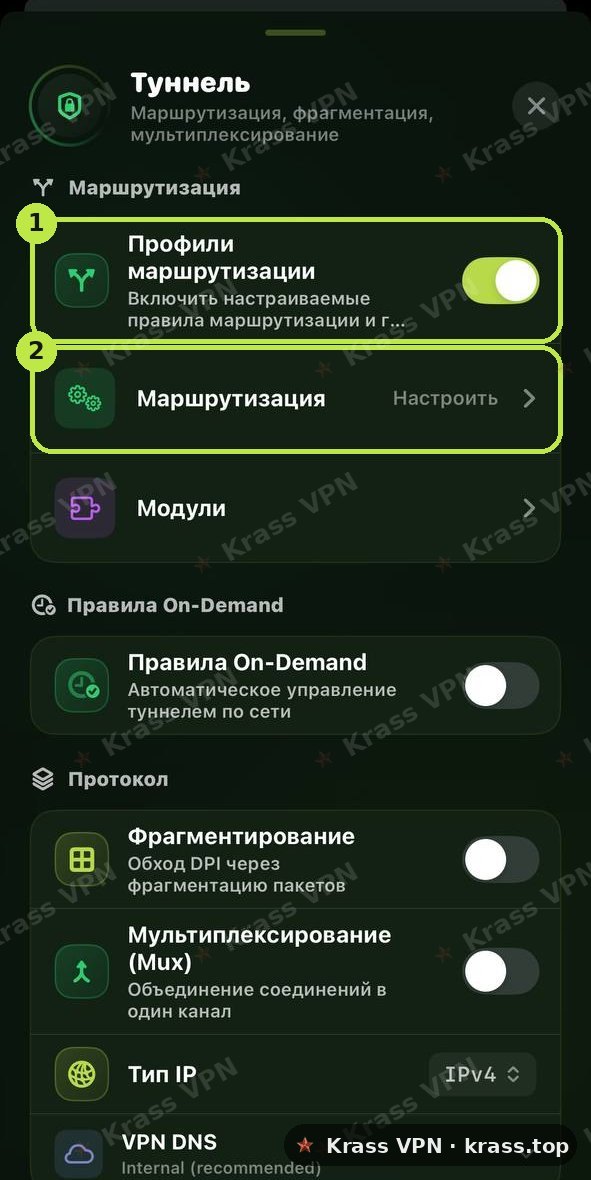
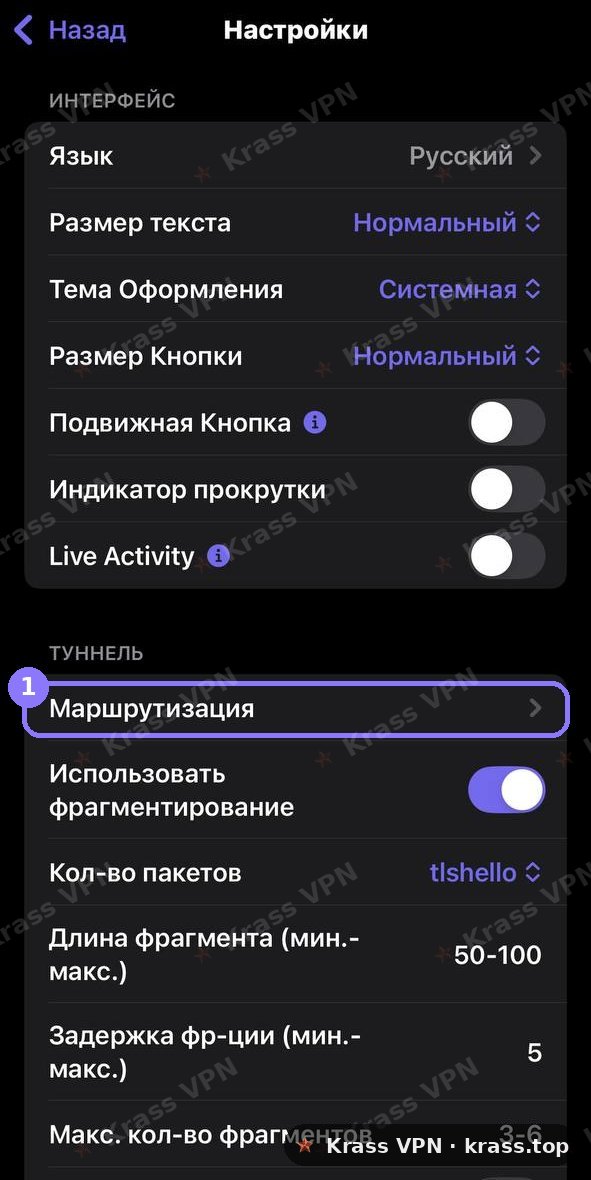
- Открой INCY → «Туннель» и включи «Профили маршрутизации».
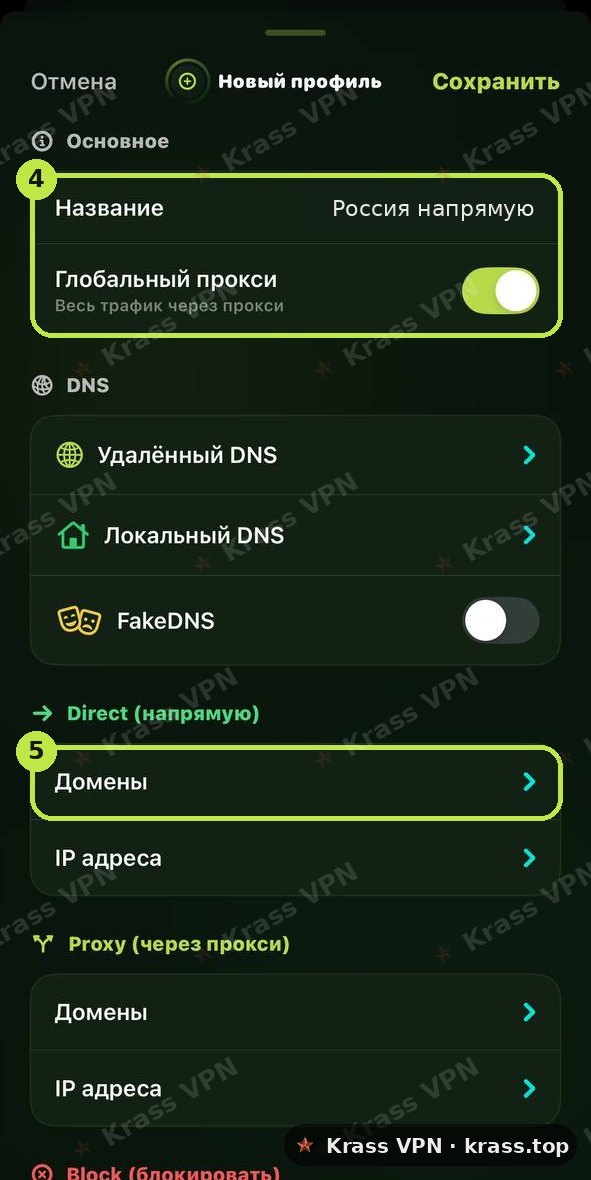
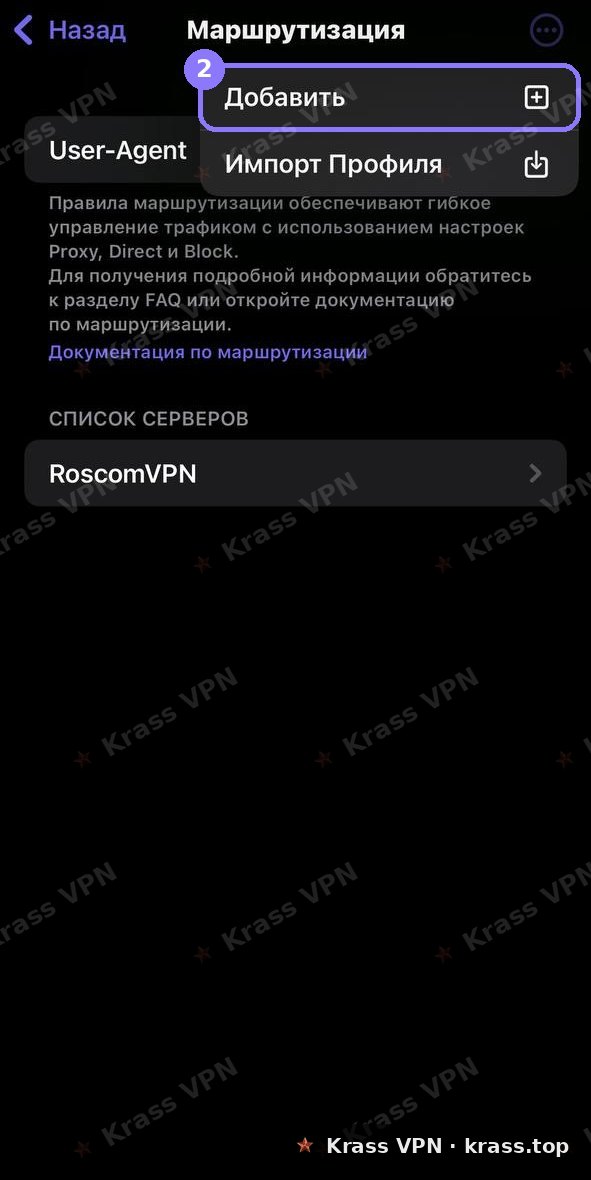
- Нажми «Маршрутизация» → «Создать профиль». Введи название, например «Россия напрямую». «Глобальный прокси» оставь включённым.
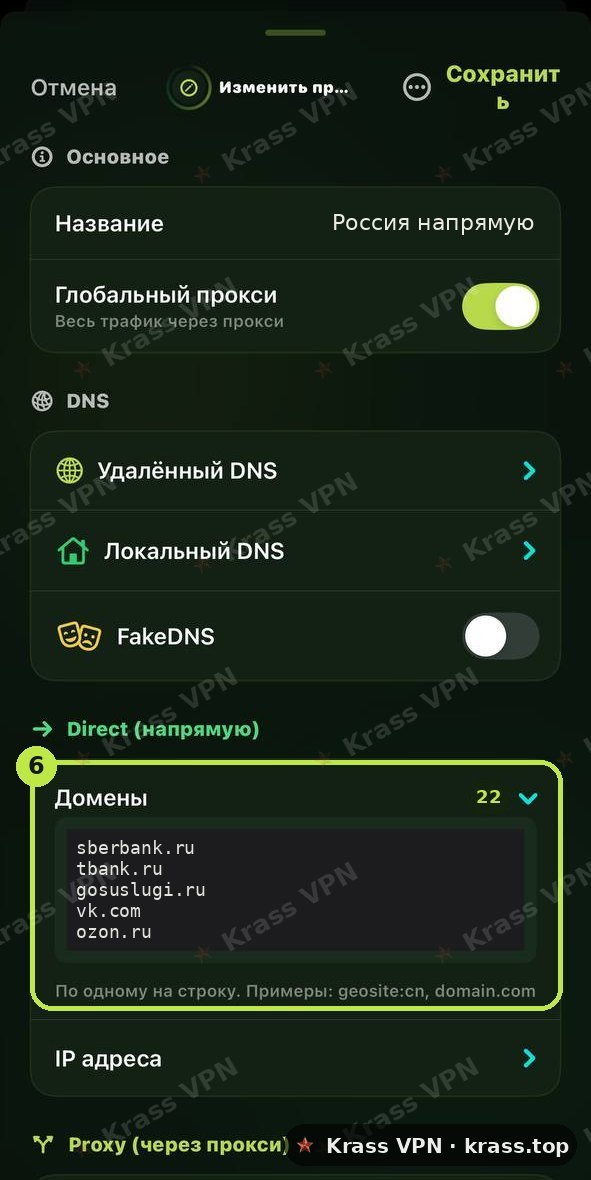
- В разделе «Direct (напрямую)» нажми «Домены» и вставь список - по одному адресу на строку:
sberbank.ru
sber.ru
tbank.ru
tinkoff.ru
vtb.ru
alfabank.ru
gosuslugi.ru
nalog.ru
vk.com
vk.ru
ok.ru
mail.ru
max.ru
yandex.ru
ya.ru
ozon.ru
wildberries.ru
wb.ru
avito.ru
megamarket.ru
2gis.ru
rustore.ru
Нажми на список, чтобы выделить его целиком, и скопируй. Можно оставить только нужные тебе сервисы. - Если хочешь, чтобы мимо VPN шли вообще все российские сайты, в том же разделе открой «IP адреса» и добавь строку
geoip:ru. - Нажми «Сохранить», выбери новый профиль активным и переподключи VPN.
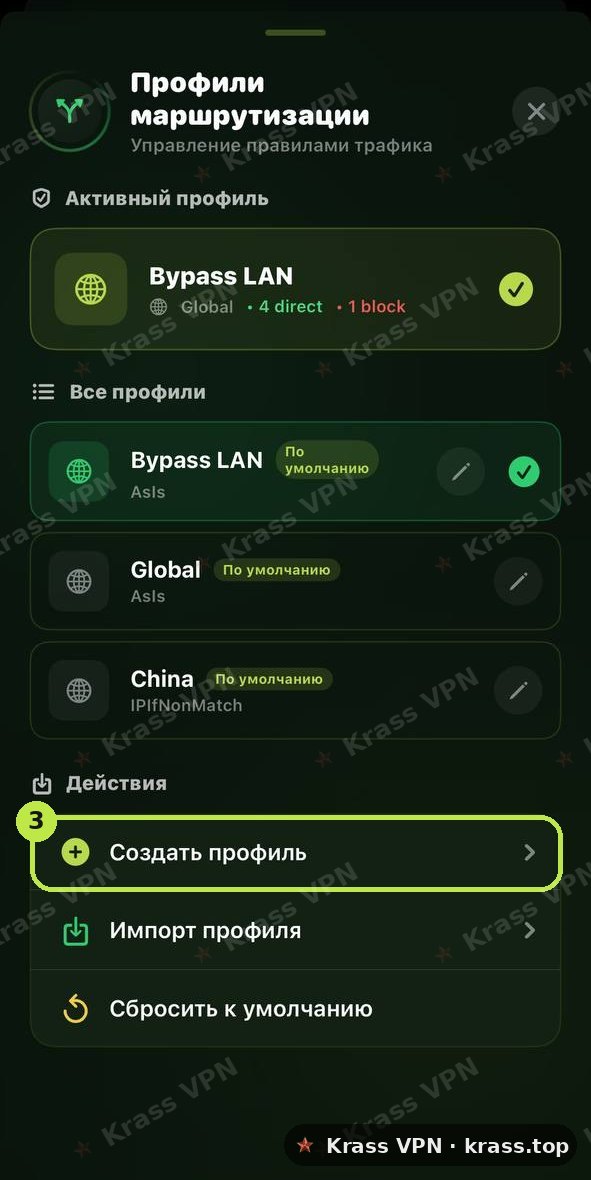
Чтобы вернуть всё как было в INCY, выбери профиль «Bypass LAN» или выключи «Профили маршрутизации».
Happ (iPhone и Android)
Самый быстрый способ - добавить готовый профиль одной кнопкой (Happ должен быть установлен): Добавить профиль «Россия напрямую» в Happ
Или вручную:
- Открой Happ → «Настройки» → «Маршрутизация».
- Нажми «⋯» в правом верхнем углу → «Добавить» и введи название, например «Россия напрямую».
- В новом профиле открой «Редактировать правила». «Global Proxy» оставь включённым.
- Открой «Напрямую» и вставь список адресов из пункта для INCY выше - по одному на строку. То, что уже есть в списке, не удаляй.
- Вернись назад, выбери профиль активным и переподключи VPN.
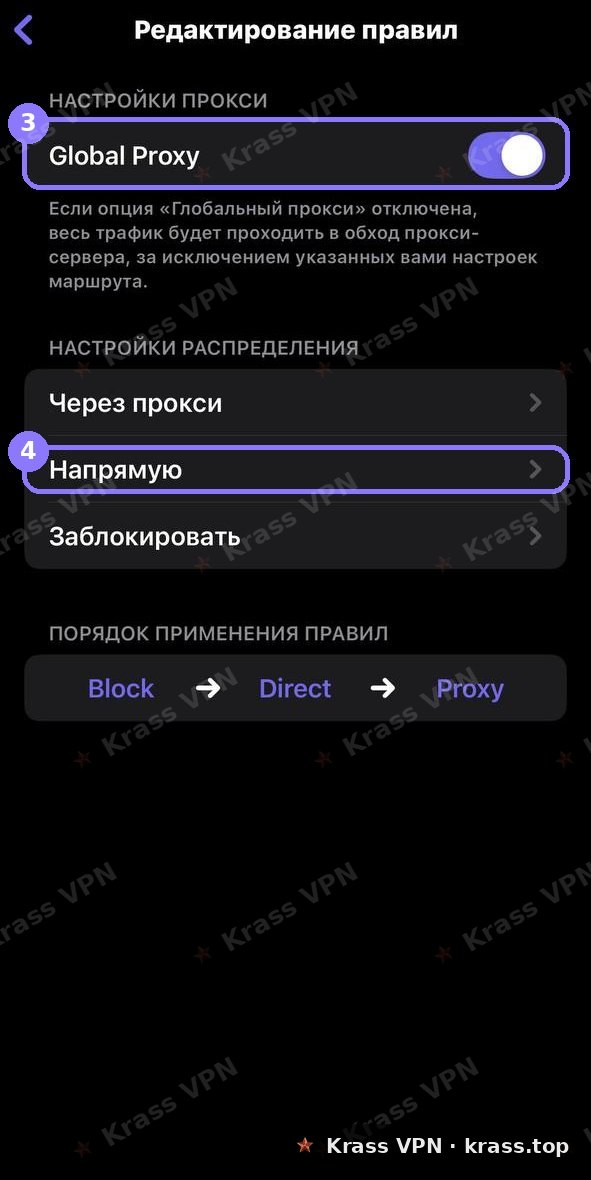
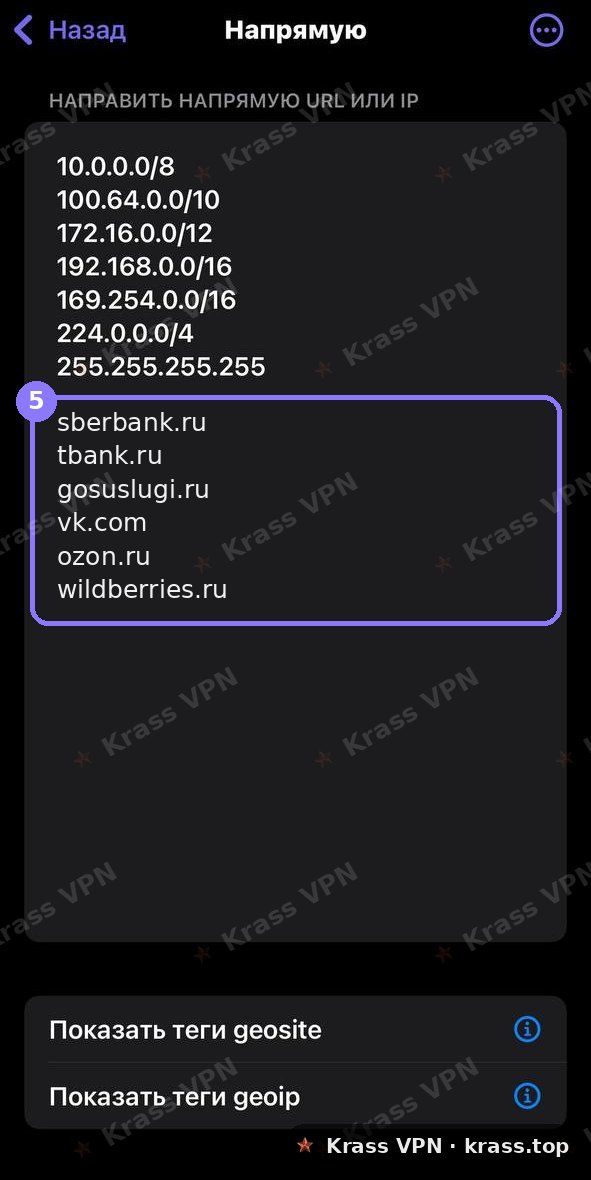
Отключить: в Happ «Настройки» → «Маршрутизация» выбери прежний профиль или удали «Россия напрямую».
Не добавляй в исключения браузер, мессенджеры и сайты, которые без VPN не открываются, иначе они перестанут работать.
Если что-то не работает
Подписка не появилась после оплаты
- Убедись, что платёж завершён, а не ожидает подтверждения.
- Проверь, что вошёл в тот же аккаунт, из которого оформлял покупку.
- Открой «Подписки» и историю платежей в профиле. Обнови страницу.
- Если деньги списались, а подписки нет, напиши в поддержку: сумма, время, способ оплаты и номер операции помогут проверить платёж. Не присылай пароль, полный номер карты или код подтверждения.
Приложение открылось, но список серверов пуст
- Проверь, что выбрал на странице подписки правильное приложение.
- Повтори добавление подписки и подтверди системный запрос на открытие приложения или вставку ссылки.
- Обнови подписку внутри приложения. Проверь доступ к интернету без VPN.
- Если импорт остаётся пустым, сообщи поддержке название приложения, версию и модель устройства.
VPN не подключается или интернет работает медленно
- Отключи VPN и проверь обычный интернет.
- Убедись, что подписка активна и не исчерпаны лимиты трафика и устройств.
- Обнови подписку в приложении, затем выбери другой сервер. Если в списке есть варианты XHTTP или Hysteria2, попробуй их.
- Отключи другое VPN-приложение, если оно запущено. При возможности сравни Wi-Fi и мобильную сеть.
- Посмотри состояние серверов. Если проблема остаётся, обратись в поддержку.
Если в Happ уже есть список серверов, но везде n/a и Telegram на телефоне не открывается, попробуй выбрать российский сервер из списка (Москва или Санкт-Петербург) и включить VPN, даже если пинг не показан. После восстановления связи обнови подписку и проверь нужные сервисы. Этот шаг помог в обращении, но не гарантирует доступ ко всем сервисам и не устанавливает причину ошибки сертификата. Если не помогло или российского сервера нет, напиши в поддержку.
В INCY на Windows при загруженном списке серверов и пинге n/a попробуй проверить само подключение: выбери один сервер из своей подписки, нажми кнопку подключения, подожди 10–15 секунд и открой сайт в браузере. В подтверждённом обращении сайт через VPN открывался, хотя пинг показывал n/a. Отсутствие результата пинга само по себе не означает, что VPN не работает. Если сайт не открывается, сообщи поддержке статус подключения и текст ошибки. Доступ к любому сайту или регистрация в стороннем сервисе не гарантируются.
Если VPN настроен на роутере (например, через Podkop), а IPTV или Кинопоиск внезапно перестали открываться, сначала проверь, работают ли именно эти сервисы без VPN и открываются ли с VPN другие сайты. Если без VPN сервисы работают, попробуй обычный перезапуск роутера и устройства, на котором смотришь. Дождись восстановления интернета и проверь снова. Не нажимай Reset и не сбрасывай настройки. В подтверждённом обращении работа восстановилась после перезапуска оборудования, но какое устройство вызвало сбой, не установлено. Если не помогло или проблема повторяется, напиши в поддержку: модель роутера, программа VPN, выбранный сервер и текст ошибки. Настройки Podkop без диагностики не меняй; личную ссылку, QR-код и пароли не присылай.
Доступность зависит от сети и выбранного сервера. Не присылай поддержке пароли и полную личную ссылку в публичном чате.
Happ на Windows: «удалённый хост закрыл соединение»
Если на других устройствах та же подписка работает, покупать её повторно не нужно.
- Проверь интернет без VPN, обнови подписку в Happ и попробуй другую локацию или вариант XHTTP/gRPC, если он есть в списке.
- Если не помогло, сначала открой свою действующую подписку в кабинете и убедись, что можешь снова получить страницу подключения. Если Telegram на компьютере недоступен без VPN, используй сайт в браузере.
- Удали старую запись подписки только внутри приложения Happ и добавь ту же подписку заново по шагам на странице подключения. Саму подписку в кабинете и устройство из списка устройств удалять не нужно.
- Выбери сервер и включи VPN. Если ошибка осталась, обратись в поддержку: укажи версию Windows, Happ и текст ошибки.
Повторный импорт помог в обращении с такой ошибкой, но причина может быть другой. Личную ссылку подключения не публикуй.
Что написать в поддержку
Открой «Поддержку» в кабинете → «Новое обращение». Кратко опиши проблему и приложи снимок ошибки.
- Устройство и версия системы.
- Название и версия VPN-приложения.
- Что именно не работает и с какого времени.
- Тип сети: Wi-Fi или мобильная, страна и оператор при необходимости.
- Название сервера и что уже пробовал.
Для вопроса об оплате добавь номер операции, сумму и время. Другой способ связи: @krassvpn_support_bot.